Moedzt

Bersama belajar blog... bersama pasti bisa!!

SELAMAT DATANG Di BLOG ILmuctS Semoga Blog ini Bermanfaat Bagi Anda dan Terima Kasih Sudah Mau Mengunjungi Blog ini.. Salam Kenal.
Tampilkan postingan dengan label komputer. Tampilkan semua postingan

Belajar Membuat Form Login PHP


Kita sering menemui fitur login pada beberapa website yang  menyediakan fitur lebih yang bisa diakses namun mengharuskan user untuk  terlebih dahulu login. Pada artikel kali ini, kita akan belajar membuat sebuah form login menggunakan php dan mysql untuk database.

Untuk latihan, buat terlebih dahulu sebuah tabel pada database dan  beri nama user, dengan field-field seperti pada gambar di bawah ini :

 
Setelah membuat tabel user pada database, insert data yang akan kita pakai untuk verifikasi pada saat user login nanti.

Berikutnya buat sebuah file index.php dan masukan code html di bawah ini :

<pre lang="html">
<form action="" method="post" enctype="multipart/form-data" name="form1" id="form1">
  <table border="1">
    <tr>
      <td>username</td>
      <td>:
        <label>
        <input type="text" name="txtUsername" id="txtUsername" />
      </label></td>
    </tr>
    <tr>
      <td>password</td>
      <td>:
        <label>
        <input type="text" name="txtPassword" id="txtPassword" />
      </label></td>
    </tr>
    <tr>
      <td>&nbsp;</td>
      <td><label>
        <input type="submit" name="btnSubmit" id="btnSubmit" value="Submit" />
      </label></td>
    </tr>
  </table>
</form>
</pre>


Pada code html di atas, kita bisa lihat method yang digunakan adalah post dan kemudian di arahkan ke file proses.php. Beberapa textfield yang akan kita panggil pada file proses.php nanti adalah txtUsername dan txtPassword.

Kemudian buat sebuah file proses.php dan masukan code di bawah ini :

<pre lang="php">
<?php
$koneksi = mysql_pconnect("localhost", "root", ""); /* server, username, dan password */
mysql_select_db("latihan", $koneksi); /* nama database */

$username = mysql_escape_string($_POST["txtUsername"]);
$password = mysql_escape_string($_POST["txtPassword"]);

$checkDB
 = mysql_query("SELECT * FROM user where username = '$username' AND
password = '$password'");  /* check username dan password yang diinput
user pada database */
$jumlahData = mysql_num_rows($checkDB); /* menyimpan jumlah data yang ditemukan pada query di atas*/

if($jumlahData > 0)
{
    echo "anda berhasil login";
}
 else {
    echo "username dan password salah";
}
?>
</pre>


Selamat mencoba !
Read more >>

Flashdisk Biar bisa terbaca komputer


Saat kepengen cepet-cepet mau copas dari flash temen eh ternyata flashnya ga terbaca .. aduch gimana niech? perlu cari-cari cara biar flashnya bisa terbaca gimana ya?? udah tanya temen pada ga tahu katanya kena virus dan lain sebagainya dech mau di scan dengan antivirus eh ternyata ga update juga perlu apa lagi nich maklum ga gue masih pemula perlu belajar lagi ... untung aja udah pernah buka registry jadi coba-coba aja utak utik registrynya tapi jelas gue backup dulu biar ga repot nanti kalau salah hehe .. 


setelah di coba-coba akhirnya gue nemuin caranya juga yaitu dengan gue buka regstrynya trus gue masuk ke HKEY_CURRENT_USER \ Software \ Microsof \ Windows \ CurrentVersion \ Policies \ Explorer  
Kemudain di situ ada NoDriveTypeAutoRun Kemudian klik double dan gue ganti value datanya dengan 0 Kemudain saya restart komputer gue ehhh ternyata berhasil juga ... akhirnya flashnya bisa terbaca oleh komputer juga heheh ... dan cara ini gue coba berulang-ulang di laptop, pc tetap manjur juga  daripada instal OS lagi repotkan..!!!

kalau komputer kamu sama seperti Q coba aja tapi gue ga tanggung jawab kalau tambah rusak ato yang lainnya yang penting backup dulu registry Editor kamu dan gue juga ga tahu efek sampingnya kayak apa tapi sampai sekarang komputer gue masih tetep netral aja tuch hehe tapi gue sarankan jangan pake cara-cara gue ini kalau kamu ga berani hehe bagi yang tahu cara yang amanya dan praktis gue minta pendapatnya donk biar tambah pengetahuan terimakasih

semoga artikel dikit ini bermanfaat bagi Anda dan bisa menambah pengetahuan sedikit
Read more >>

Mengubah Start pada Windows Xp


Mengubah Start pada Windows Xp
Sebenarnya ini cara mengubah ini sudah jadul sekali alias “jaman dulu” tapi gpp dari pada blognya ga ada isinya hehe… dan kamu yang udah tahu yaw buat pengingat kalau lupa kayak saya sering lupa hehe kalau yang belum tahu di coba-coba aja buat menambah ilmunya :)
Langsung aja dech prakteknya..
  • Yang pertama jelas kamu harus punya softwere “reshacker” kalau ga punya gpp bias download disini
  •  Kalau udah punya softwarnya lalu jalankan reshackernya yaw
  • Pada menu file pilih open lalu cari explorer.exe di C:\Windows\explorer.exe.
  • Setelah kebuka Double klik string table lalu double klik 37 kemudian klik 1033
Read more >>

sembunyikan pesan status saat shutdown atau logon


Setiap kali kita mau menghidupkan atau mematikan komputer. windows Xp selalu menampilkan pesan status berupa koneksi jaringan siap dinonaktifkan dan windows siap dimatikan atau digunakan. pesan status ini sebenarnnya dapat anda sembunyikan. Caranya cukup mudah, anda hanya perlu memanipulasi data yang ada di dalam system registry.

buat dword baru dengan nama DisableStatusMessage dan isi value datanya dengan angka 1.

lansung praktek aja
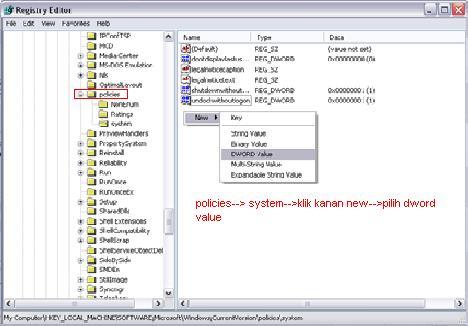
pertama-tama anda perlu masuk dalam registry editor. caranya, klik tombol "Start dan pilih Run lalu ketik "regedit"

selanjutnya anda akan diajak masuk ke dalam window Regisry editor. disana anda dapat mengakses HKEY_LOCAL_MACHINE\SOFTWARE\microsoft\Windows\CurrentVersion\Policies\System. sekarang perhatikan panel registry editor sebelah kanan. disana anda dapat memnambahkan DWORD baru dengan nama "DisableStatusMessages". Caranya, klik kanan mouse di area yang kosong, pilih"New| | DWORD Value". dan beri nama" DisableStatusMessages".


langkah selanjutnya. anda perlu mengedit DWORD yang baru dibuat. Carannya, klik kanan "DisableStatusMessages" dan pilih menu"Modify". pada window edit DWORD Value di kolom Value data, ketik angka 1.

Terakhir, tutup window Registry editor. untuk melihat hasilnya,anda dapat merestart PC yang anda gunakan


selamatttt mencoba
Read more >>

Menganti Tampilan Microsoft Office Word 2007


Biasanya Microsoft office word identik dengan warna biru, tapi Microsoft office word 2007 telah menyediakan warna yang menarik untuk mengubah tampilan office 2007 yaitu tampilan warna black, silver dan biru,,,

contoh dibawah adalah warna setandart dari office 2007.

Untuk menganti tampilan warna di office word 2007 ikuti langkah-langkah beikut yang begitu mudah di pahami dan disertai gambar yang membuat kamu lebih paham…

Pertama pastinya buka dulu Microsoft office 2007 kamu. Kemudian kamu klik “office” di kiri pojok atas kemudian word option seperti gambar di bawah


Kemudian akan muncul word options kamu ke popularà cari color scheme à tu ada blue pilih black à OK

lihat gambar di bawah untuk lebih jelasnya

Bila kamu memilih black hasilnya akan menjadi seperti gambar di bawah

kamu coba ke word option lagi kamu ganti silver dan lihat hasilnya sendiri

^_^ selamat mencoba yaw ^_^

Read more >>

Menampilkan On Screen keyboard


Sebenarnya anda sudah tahu belum kegunaan On-Srceen Keyboard. Yaw semisal Ketika kita ingin menulis data tapi ternyata keyboard kita mengalami kerusakan tidak bisa di tekan salah satu huruf di keyboard. Padahal kita ingin sekali menyelesaikan tugas kita dengan segera tapi gimana kita bisa menyelesaikan tugas kita apabila keyboard kita rusak .Mau beli keyboard baru keburu tugasnya mau dikumpulkan mau ketemen, dia juga ngerjain ga bisa diganggu mau gimana nie. Padahal Cuma satu huruf aja yang rusak….. tapi gag usah kawatif kita gunakan aja On-Screen keyboard yang telah ada di windows kita… carannya gampang kog..

Kamu buka Start>All program>accecories>Acessibility>kemudian klik aja On-Screen Keyboard
Gampang dech tu bentuknya kayak keyboard ..cara gunakan tinggal tekan satu-satu dengan mouse..


Kalau ingin menggunakan 102 tombol tinggal klik keyboard di On-Screen Keyboard pilih 102 keys atau ingin 106 tombol pilih 106 keys


Dan apabila bosen dengan jenis huruf di keyboarnya ganti aja gampang kog cuma klik aja setting kemudian Font


Kemudian akan muncul font


Terus pilih dech kesukaan font kamu…. Semisal pilih comic sans MS > OK
Hasilnya kayak gini

..>>selamat mencoba<<..

Read more >>

Membuat Daftar Isi dengan Ms Office Word 2007


Melihat masa dahulu yang tidak tau apa-apa tentang word Cuma bikin daftar isi buat makalah saj susahnya minta ampun hehe biasa masih gaptek. Kepingin cepet-cepet jadi malah gak menentu (amburadul), dan harus tekan titik titik (.) terus sampai akhir lagi, masih saja belum jelas dan saat di edit eh malah jadi ga menentu Ada di bawah di samping bingung dech jadinya. Tapi Untung saja saya sudah mengetahui caranya membuat daftar isi di word seperti gambar di bawah..ini….kalau menggunakan pengaturan ini tinggal teken tab pada keyboard langsung otomatis sesuai pengaturannya..


Kepingin tahu caranya tidak????
Disini saya menggunakan office 2007..
Ternyata caranya sangat gampang sekali kamu buka dulu Microsoft Office 2007 kamu…
Aktifkan dulu Ruler kamu biar mudah. Masuk View centang pada ruler atau tanda view ruler di kiri atas seperti gambar di bawah


Kemudian kamu klik left tab pada garis yang kamu pengen tapi jangan tengah tengah dan jangan pingir-pingir entar malah ga jadi hehe… kemudian klik paragaraf di pojok bawah seperti yang dilimgkari di bawah ini

Kemudian akan muncul gambar seperti di bawah ini kamu tekan aja tabs…


Dan kemudian akan muncul tabs kamu pilih di Alignment left dan di leader terserah kalau kepingin titik-titik pilih no 2…… kemudian klik OK….


Kamu tinggal tekan tabs pada keyboard akan langsung otomatis sesuai pengaturan yang kamu lakukan tadi
Mudah bukan!
Mohon maaf apabila tulisannya kurang jelas biasa lagi belajar juga hehe


selamat mencoba
Read more >>

Shutdown Komputer Dengan Klik Kanan


Shutdown atau restart komputer dengan klik kanan


Langkah I

Buka notepad melalui Run: Widows+R


Atau lewat

start>all program>accessories>notepad>ok


lalu ketik kode di bawah ini:

shutdown -s -f -t 00

simpan dengan ekstensi bat, misalnya: shutdown.bat
simpan di c:\windows


Langkah II


1. Buka Regedit.exe ( melalui run ketik regedit.exe )


2. pada HKEY_CLASSES_ROOT klik tanda +
3. Scrol ke bawah klik tanda + pada Folder
4. klik kanan pada Shell pilih new kemudian key
5. Rename dengan nama "shutdown" tanpa kutip.
6. klik kanan pada shutdown
7. pilih new kemudian key
8. rename dengan nama "command" tanpa kutip.
lihat pada bagian kanan


9. double klik pada (Default)


10.isikan value datanya dengan "shutdown.bat" tanpa kutip
Tutup regedit

coba klik kanan pada start kemudian pilih shutdown,

jika keluar window yang menyatakan " program not found "
pilih browse cari file dimana sobat menyimpan file shutdown.bat.


untuk restart caranya hamper sama tinggal dig anti kodenya saja…….
Untuk kode restart komputer:

shutdown -r -f -t 00


terimakasih

>>>>selamat mencoba<<<<


Read more >>
Blog Kontes Bank Mandiri

Laman

Labels

Tukaran BeNNeR

ILmucts

IP Kamu

IP

Berlangganan Gratis

Enter your email address:

Delivered by FeedBurner

Waktu

Anda pengunjung ke

hit counter

Follow Me

LIKE THIS

Visitors